সূচনা — এডিটর পরিচিতি
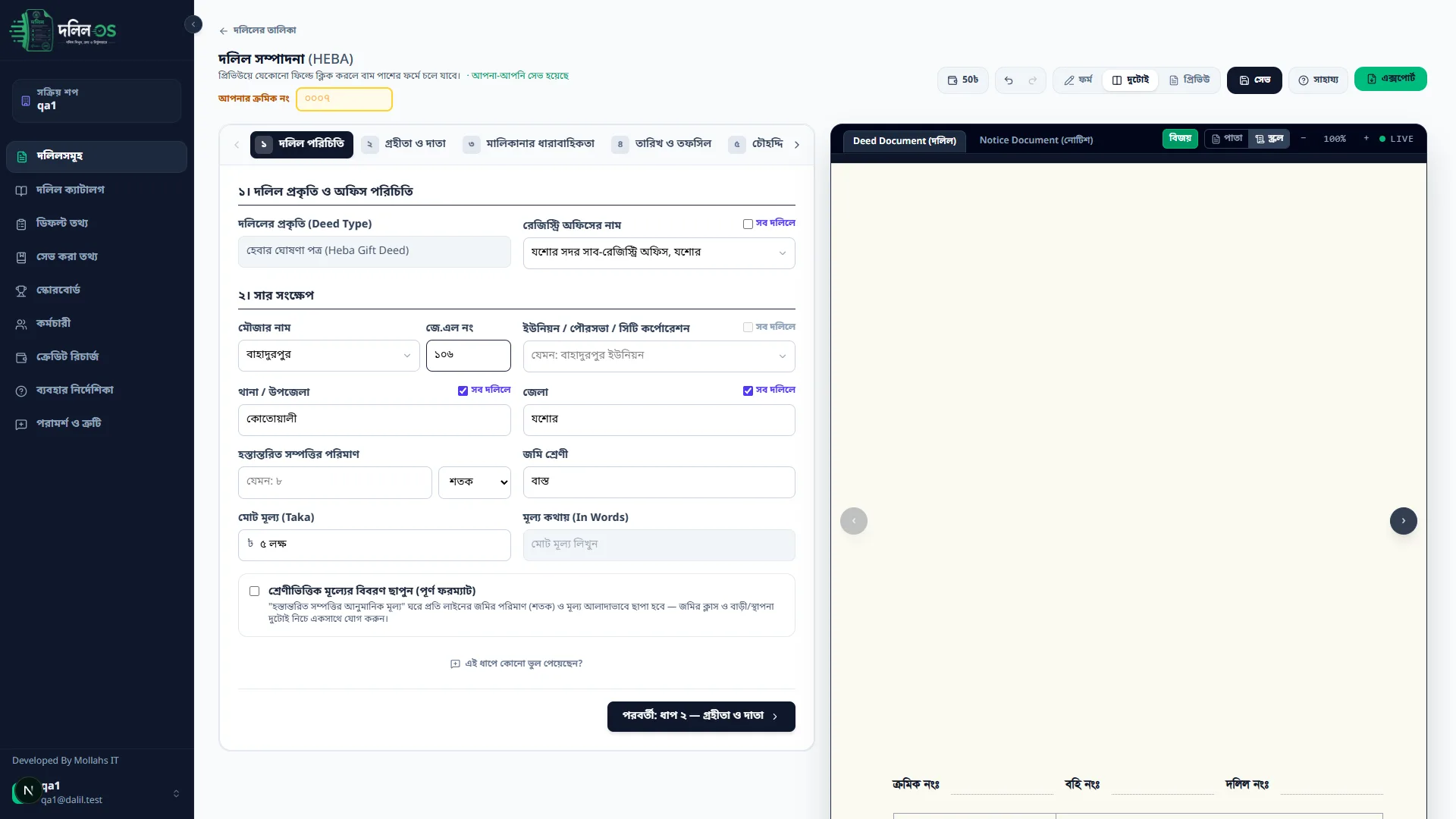
দলিল OS-এ একটি দলিল লেখা হয় ছাপা দলিলের ক্রমেই — ধাপ ১ থেকে ধাপ ৬ পর্যন্ত। এই পাতায় দেখবেন এডিটরের পর্দাটি কীভাবে সাজানো।
1উপরের সারিতে ছয়টি ধাপ — যে ধাপে কাজ করবেন, সেটিতে চাপ দিন।বাঁয়ে ফর্ম, ডানে দলিলের চেহারা — এডিটর খুললে দুটোই একসাথে দেখা যায়।
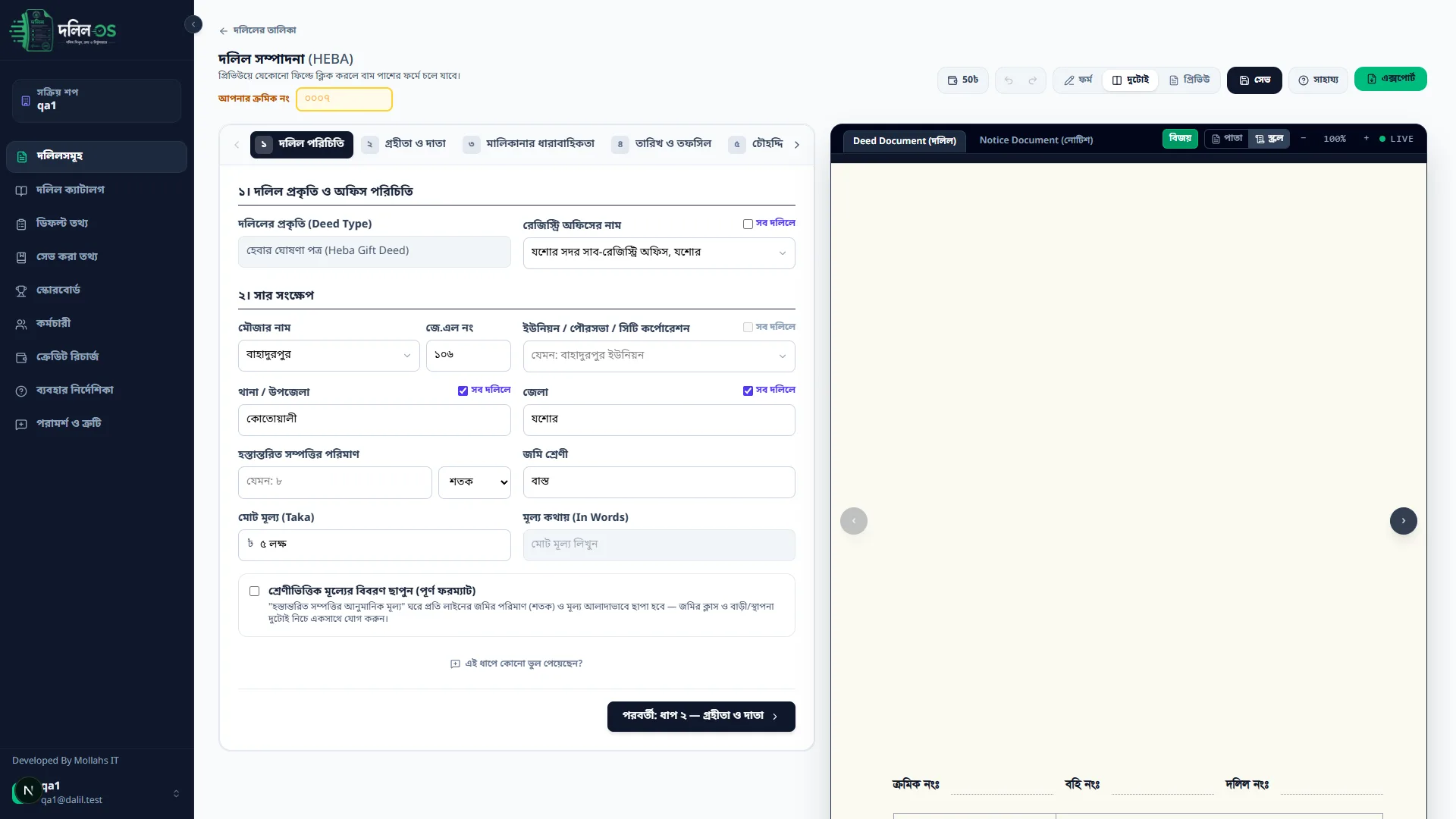
2উপরে ডান দিকে তিনটি দেখার ধরন: “ফর্ম”, “দুটোই”, “প্রিভিউ”।“দুটোই” প্রথমেই বাছা থাকে — ফর্ম আর প্রিভিউ পাশাপাশি। “ফর্ম” চাপলে শুধু ফর্ম বড় করে দেখা যায়, “প্রিভিউ” চাপলে শুধু দলিলের চেহারা।
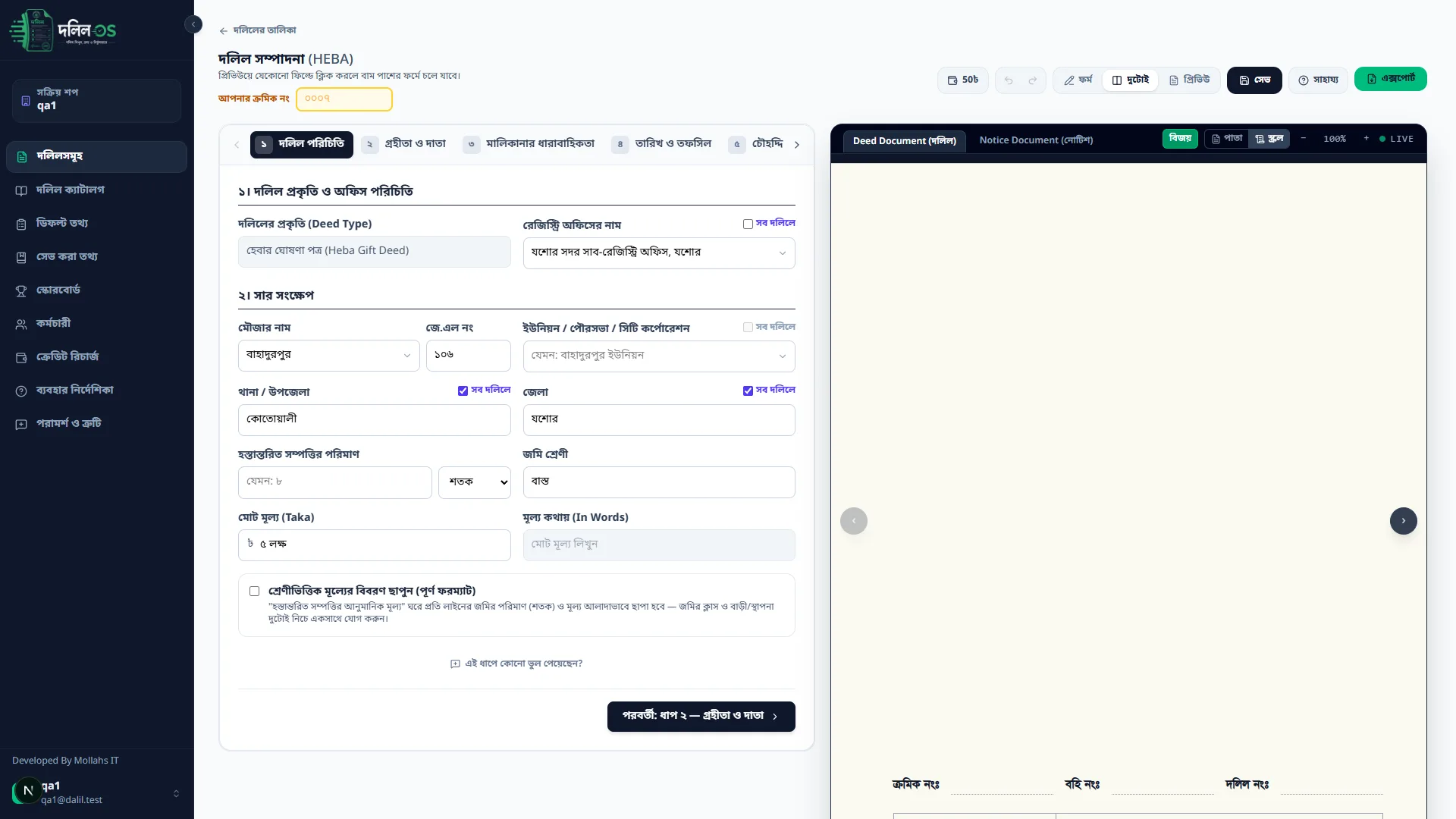
3ভুল টাইপ করলে আন্ডু বোতামে (বা Ctrl+Z) চাপুন — পাশেই রিডু (Ctrl+Y)।
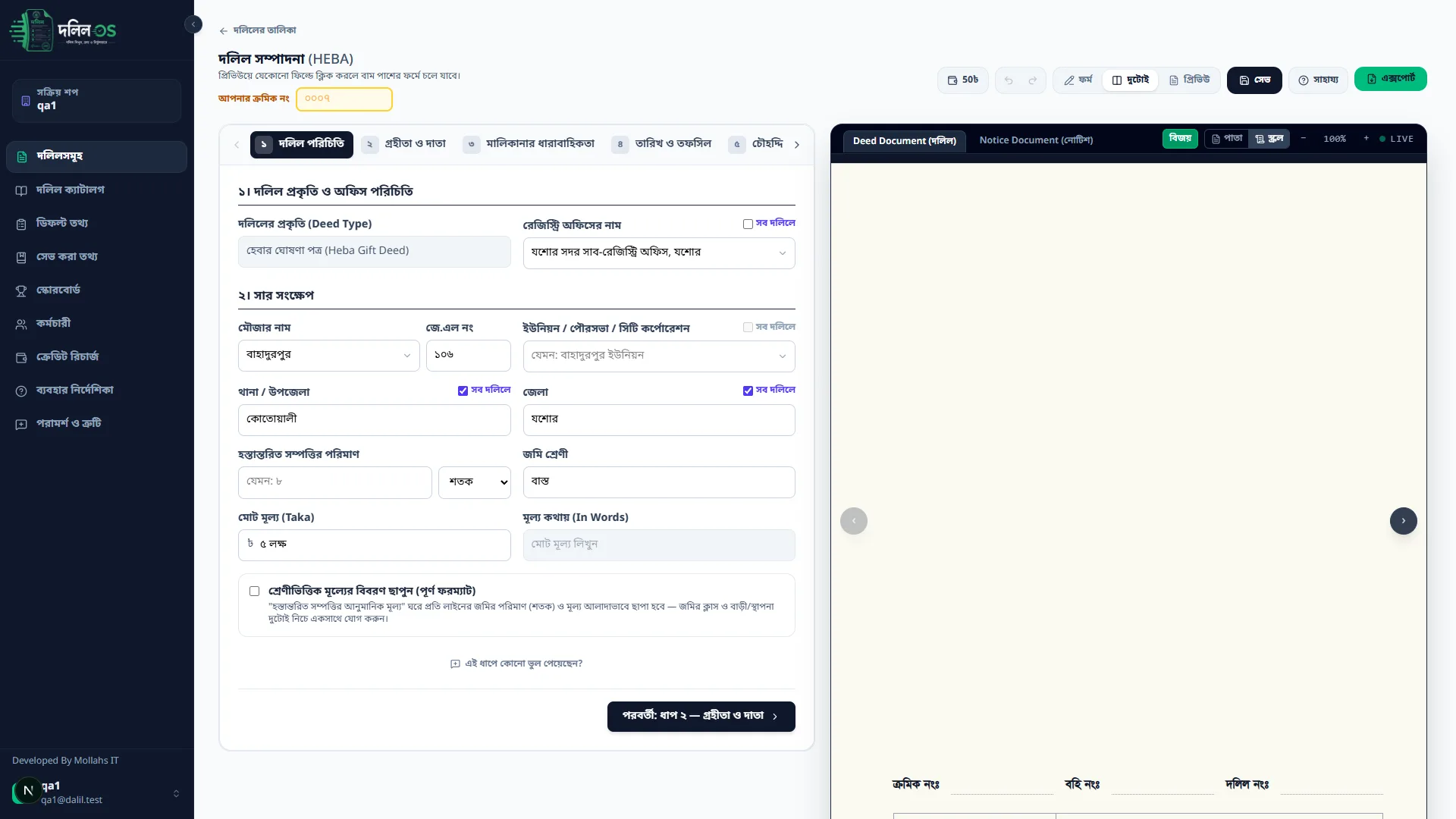
4লেখা আপনা-আপনি সেভ হয় — উপরে “সেভ হয়েছে” লেখা দেখা যায়। চাইলে “সেভ” বোতামেও চাপ দিতে পারেন।প্রথমবার এডিটর খুললে একটি ছোট গাইড আপনা-আপনি শুরু হয় যা এই বিষয়গুলো ঘুরিয়ে দেখায় — এখানে প্রতিটি ধাপের বিস্তারিত পাবেন।